Hodnocení: Xiaomi Mi TV 4s 43"
Hodnocení redakce na základě testování produktu.
- výborná konektivita
- krásný obraz s hezkým podáním barev
- operační systém Android TV
- design
- chromecast
- slabší reproduktory
- horší zpracování, působí lacině
- pomalejší zapínání
- chybí air mouse
Když Xiaomi vstoupilo na trh se svými televizory, mnozí se obávali, jestli se dostanou i k nám. Nakonec nás Xiaomi ale potěšilo a začalo distribuovat televizory s úhlopříčkami 32″, 43″ a 55″ i v Evropě. Vybrali jsme „zlatou střední cestu“, a tak ti přinášíme test 43palcové verze Xiaomi Mi TV 4S.
Technické parametry Xiaomi Mi TV 4S:
Nejdřív si uveďme několik technických parametrů:
- Úhlopříčka: 43″ (108 cm) IPS displej
- Rozlišení: 3840 x 2160 px, podpora HDR
- Úhel pohledu: 178 °
- Dynamická odezva: 8 ms
- Obnovovací frekvence: 60 Hz
- Procesor: 64bitový 4jádrový
- Paměť: 2 GB RAM, 8 GB ROM
- GPU: Mali 470 MP3 (frekvence až 650 MHz)
- Reproduktory: 2× 8W, podpora DTS, Dolby Audio
- Podpora DVB-T2, DVB-C, DVB-S2
- Síťové připojení: Wifi 2.4 GHz, 5 GHz, ethernet
- Bluetooth 4.2
- Operační systém: Android TV (Android 9)
- Rozměry: 959.55 mm x 208,33 mm x 608,14 mm
- Spotřeba elektrické energie: 85 W
Kde koupit Xiaomi Mi TV 4S 43″
Televizor jsme zakoupili v oblíbeném internetovém obchodě Banggood. V době psaní recenze byl dostupný v českém skladu, odkud ti bude doručen během pár dní kurýrem. Protože jde o křehký produkt, doporučujeme při převzetí od kurýra pečlivě zkontrolovat balení a v případě jakéhokoli poškození sepsat záznam o škodní zásilce.
Objednávali jsme verzi s plnou podporou Netflixu a také s CI slotem, tedy slotem pro satelitní kartu. Zásilka k nám dorazila bez jakéhokoli poškození do 4 pracovních dnů. Jelikož jde o evropský sklad, neplatí se žádné další poplatky.
Xiaomi Mi TV 4S 43"
 DE sklad
TIPExpresní doručení z německého skladu bez cla a DPH.
Tento produkt ti bude doručen expresně z místního německého skladu. Dodání z Německa většinou trvá 7-10 dní a doručuje kurýr. Při doručení už neplatíš žádné další poplatky, žádné clo ani DPH.
Naše extra služba s VIP podporou — objednávku na Gshopper vyřídíme za tebe přímo na tvoji adresu.
Pokud s nákupem na Gshopper nemáš zkušenosti, platba ti neprojde nebo ti nefunguje použití kupónu, pro naše čtenáře a zákazníky nabízíme službu vyřízení objednávky přímo na tvoji adresu. Peníze nám pošleš bankovním převodem na účet a produkt objednáme přímo k tobě na adresu. Nemáš tak žádné starosti s případným selháním platby nebo uplatněním kupónu a máš jistotu, že celá objednávka proběhne na 100 % správně. Navíc automaticky získáváš naši VIP podporu – případné problémy se zásilkou řešíme za tebe a asistujeme při reklamaci. Poplatek za tuto službu je 15 € k ceně zboží. Kontaktovat nás můžeš e-mailem na info(@)xiaomiplanet.sk nebo na Messenger, kde jsme aktivní nonstop.
Obsah balení
Balení je poměrně minimalistické. Najdeš tu jen samotný televizor, dálkové ovládání, stojany se šrouby pro jejich přichycení a manuál. Potěšilo by i stojánkové upevnění na zeď.
Design a kvalita zpracování
Protože se 43″ verze prodává zhruba za cenu 280 € (s kupónem někdy i za 250 €), neměli jsme vysoká očekávání, pokud jde o kvalitu zpracování. Vzhledem k ceně se muselo někde šetřit. Projevilo se to hlavně na materiálech.
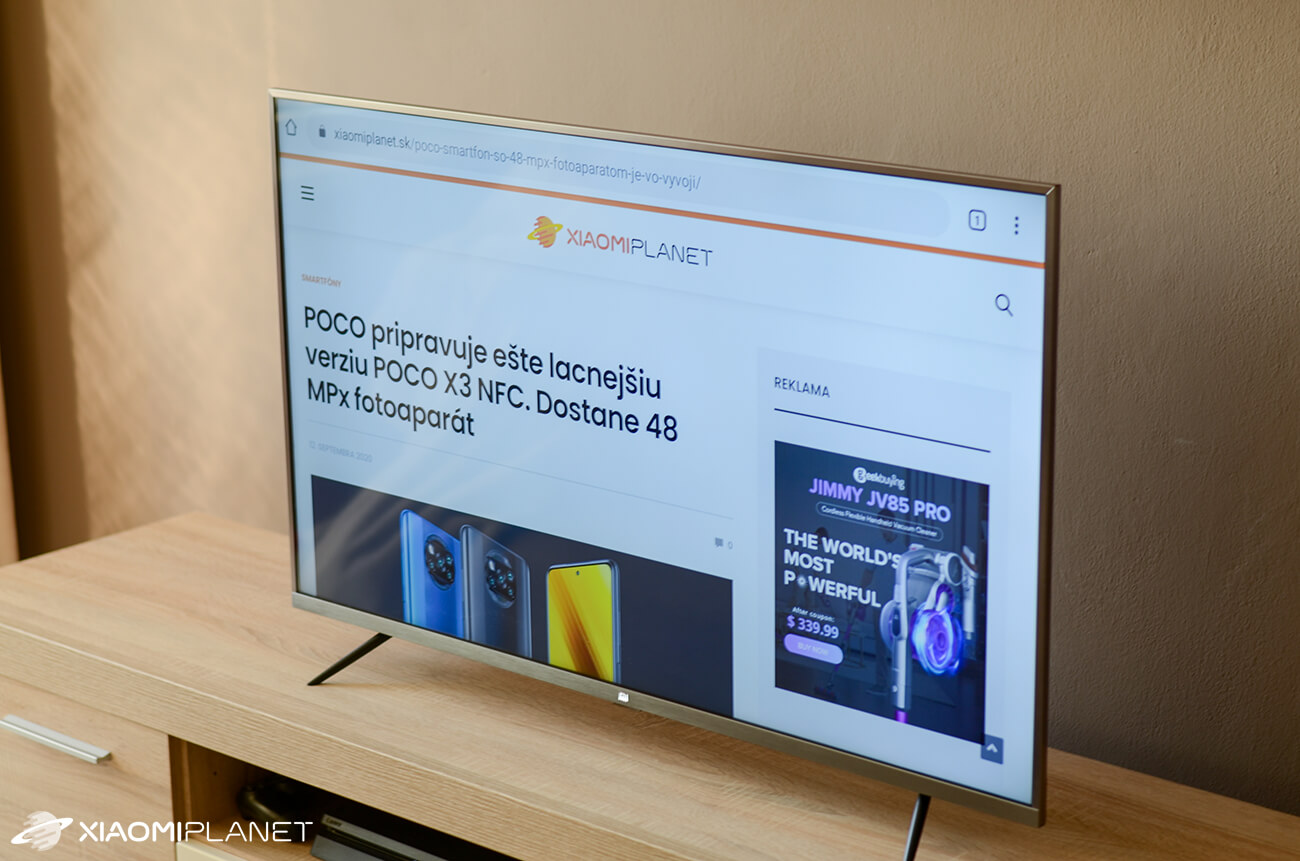
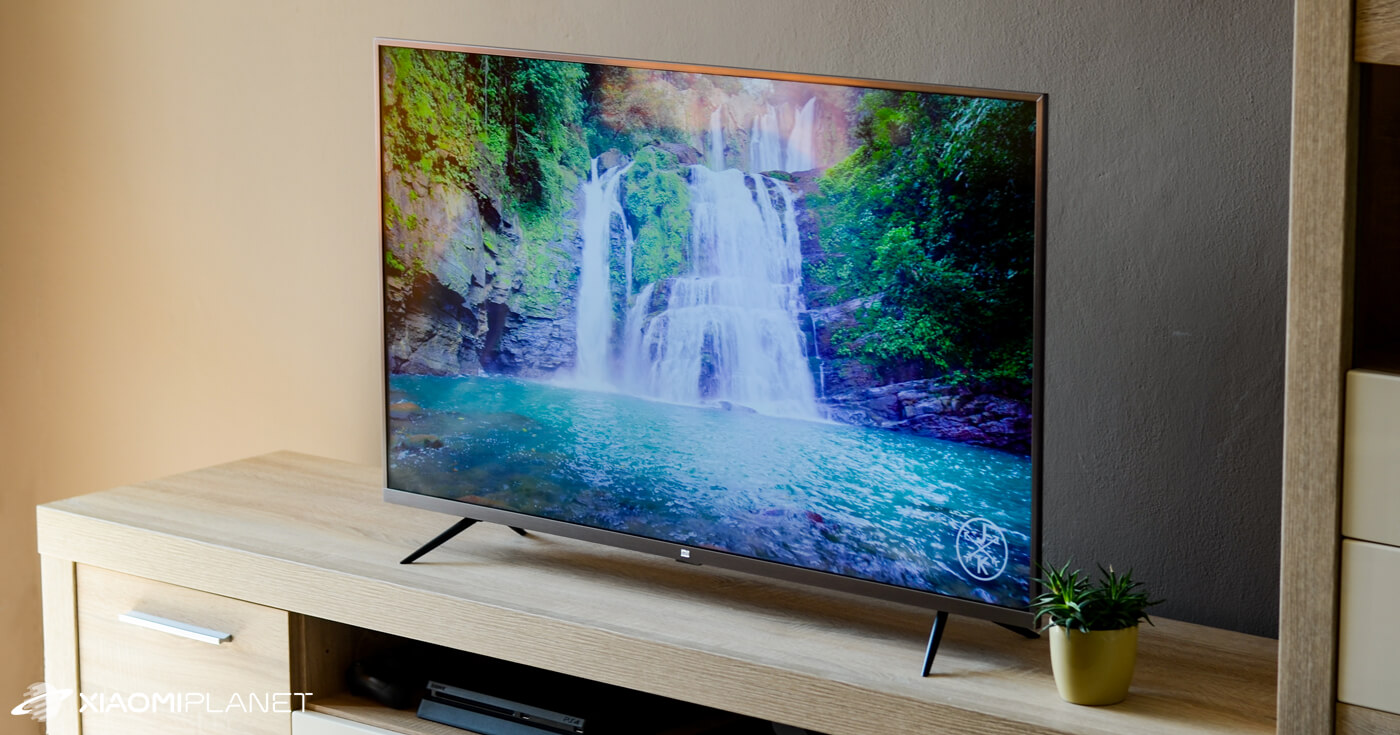
Televizor je hodně lehký, váží jen 7,2 kg. Celkově zpracování na dotek nepůsobí příliš kvalitně, ale to je zmiňovaná daň za nízkou cenu. Po designové stránce ale jde o velmi povedený kousek.

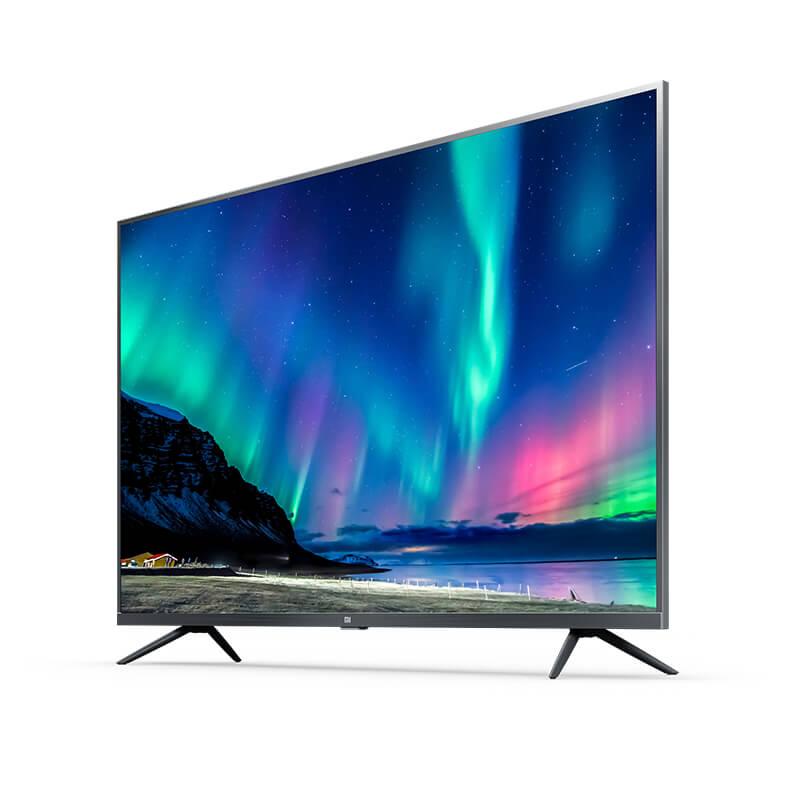
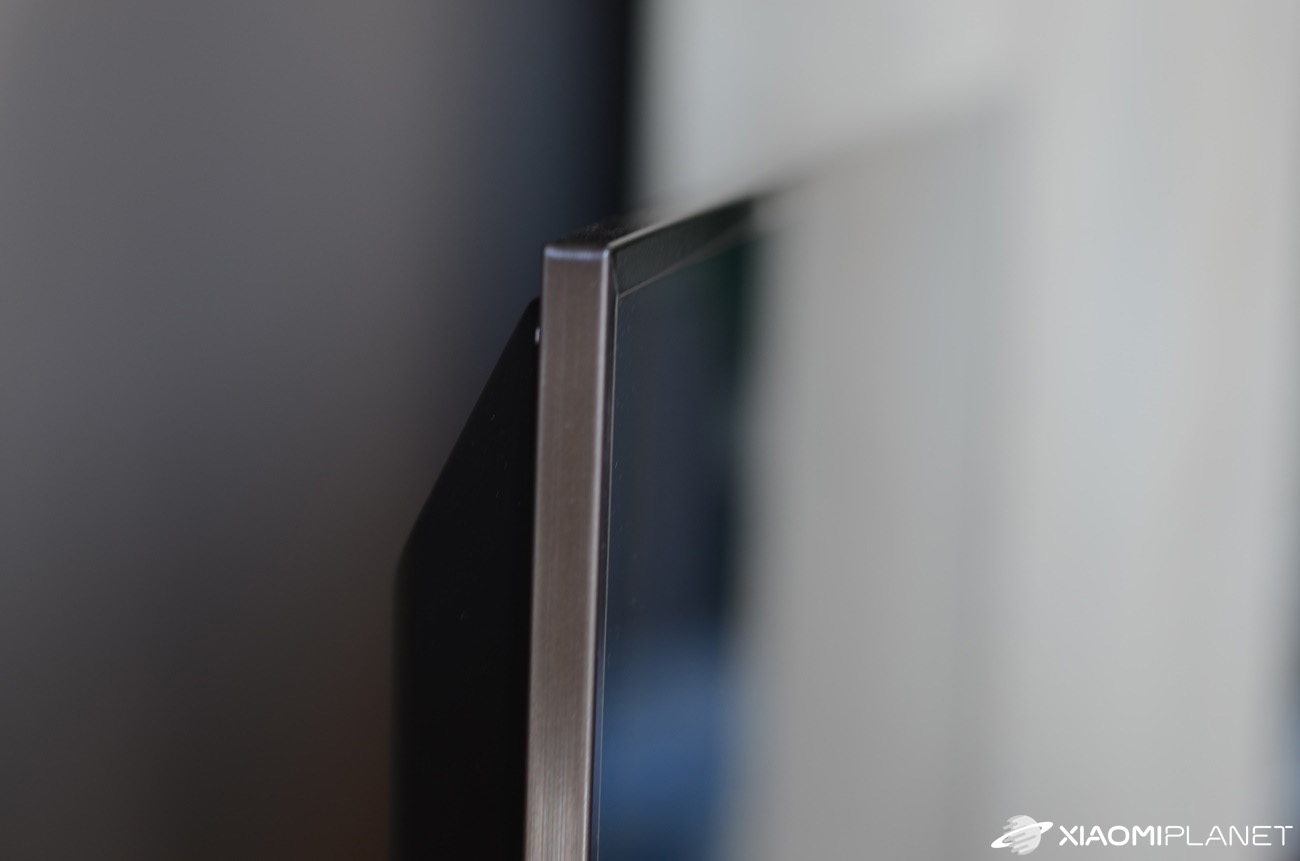
Na přední straně potěší tenký hliníkový rámeček s logem MI uprostřed ve spodní části. Nejtěnčí je televizor po okrajích, rámeček má totiž šířku jen 0.9 cm. Nejtlustší část televizoru má téměř až 10 cm. V porovnání s jinými televizory (například od Samsungu) je to docela dost. Při pohledu z boku tedy televizor nepatří mezi ty nejtenčí.
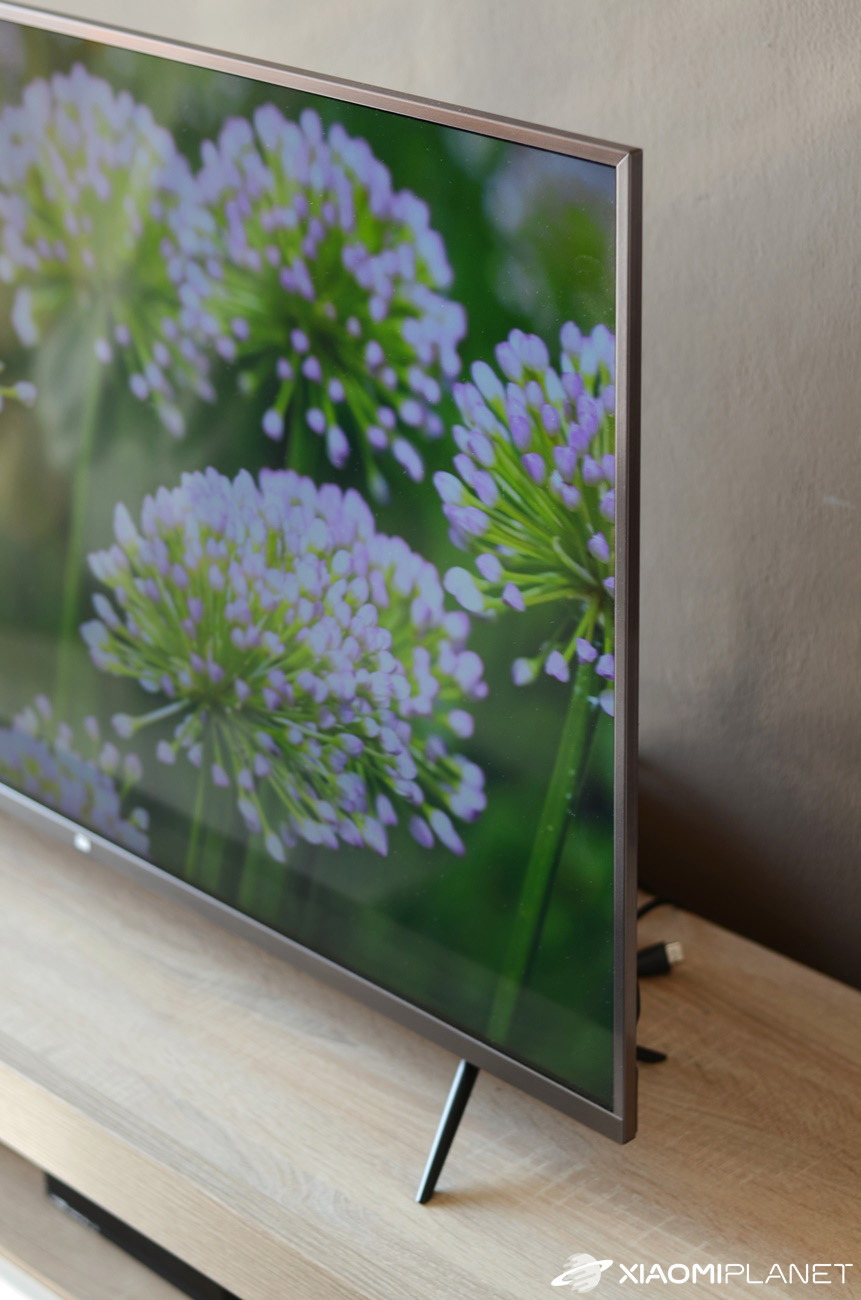

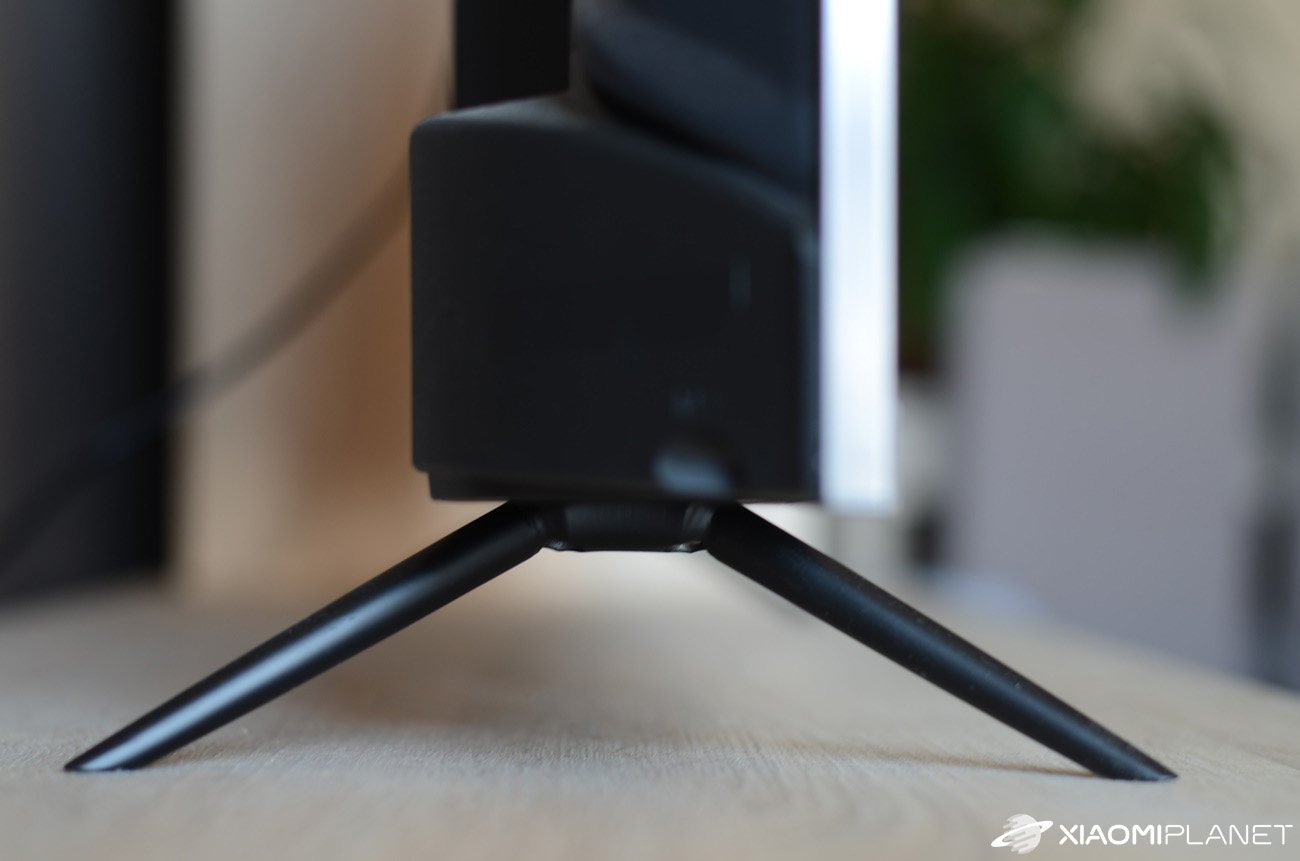
Nohy podstavce jsou kovové a snadno se montují pomocí přiložených šroubků. Televizor na nich drží stabilně. Zbytek je plastový.
Bohatá konektivita
Co se týče konektivity, budeš spokojený. Xiaomi Mi TV 4s má 3 HDMI porty (jeden s funkcí ARC). Najdeš tu také 3 USB 2.0 porty, ethernetový port pro připojení internetového kabelu, 3.5 mm audio jack, AV – in, DVB-T2, DVB-C, DVB-S2, CI+ (nejčastěji využívané na dekodér pro satelitní kartu) a optický výstup pro připojení externích reproduktorů.

Z bezdrátových připojení je tu 2.4 GHz i 5 GHz WiFi, Bluetooth 4.2.
První zapnutí, první problémy
Na první pohled televizor nemá žádná fyzická tlačítka. Ani při druhém pohledu žádné nenajdeš. Xiaomi totiž tlačítko pro zapnutí dokonale schovalo. Je ve spodní části pod logem MI, ale je velmi malé a na první pokus ho prostě nenahmatáš.

Spousta lidí z našeho okolí, kteří si tento televizor koupili, se lekla, že TV nejde zapnout. Neobjevili totiž žádné tlačítko, a tak se snažili televizor zapnout jen pomocí dálkového ovladače, který ale bez spárování nefunguje. Někdy tedy pomůže, když nejdřív sáhneš po návodu k použití.
Při prvním zapnutí tě provede průvodce základními nastaveními, kde nastavíš jazyk, připojíš se k internetu a spáruješ dálkový ovladač. Potěší přítomnost českého i slovenského jazyka, protože jde o mezinárodní verzi.
Dálkové ovládání
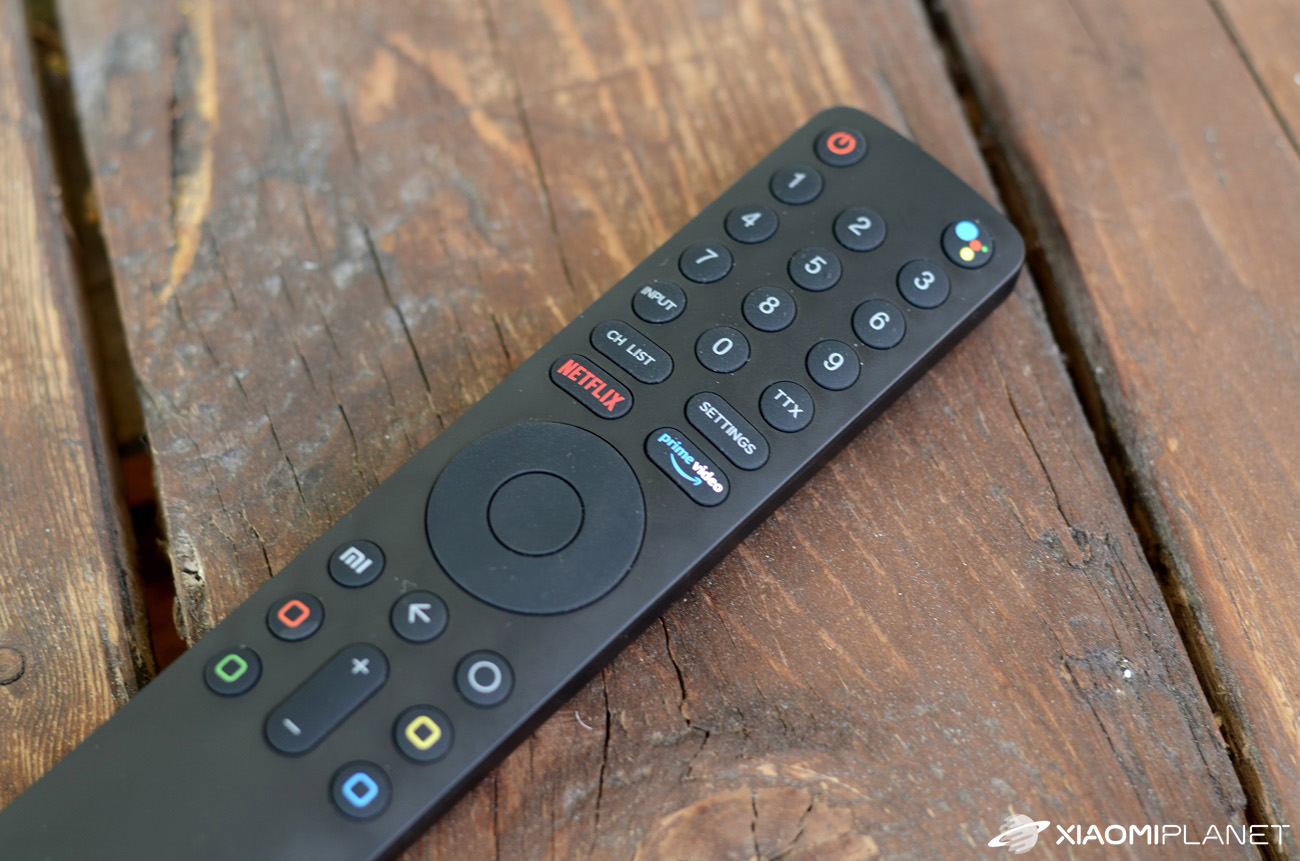
Xiaomi Mi TV 4s ovládáš pomocí technologie bluetooth. Díky tomu nemusíš používat dálkový ovladač, který je přiložený k TV. Ten je ale docela dobrý. Je tenký, jednoduchý, dobře se drží v ruce a najdeš na něm téměř všechno důležité. Má samostatné tlačítko pro spuštění Netflixu, Amazon Prime Video nebo i hlasového asistenta Google.
Chyběly nám tu ale tlačítka na pozastavení nebo přetočení videa. Také chybí tlačítko pro okamžité vypnutí zvuku, tzv. „mute“.
Když si ale do svého smartphonu nainstaluješ aplikaci pro dálkové ovládání, získáš toho ještě mnohem víc. Stačí si vybrat některou z obchodu Google Play a spárovat telefon s televizorem.
Je to velmi jednoduché, i když se nám stalo, že s některými aplikacemi televizor nedokázal spárovat. Jednou z nich byla i oficiální aplikace Mi Remote, která náš televizor vůbec neuměla vyhledat.

Používáme proto aplikaci CetusPlay. Kromě běžných navigačních tlačítek v ní najdeš i další zajímavé funkce. Je tu například touchpad, který se hodí při použití webového prohlížeče nebo klávesnice. Velmi zajímavou funkcí je možnost dělat screenshoty obrazovky TV a ukládat je rovnou do paměti smartphonu.
Uživatelské prostředí PatchWall
Rozhraní PatchWall nahrazuje klasický launcher Android TV a je možné ho změnit, pokud by ti nevyhovoval. Nabízí přepínání mezi jednotlivými vstupy a jednoduchou nabídku pro rychlé spuštění aplikací. Toto rozhraní není dostupné ve slovenštině.

Hlavní chytré menu
Rozhraní Smart TV se nám velmi líbí. Je jednoduché a přehledné. Design se opravdu povedl a nemáme mu co vytknout.

Je tu panel pro rychlé vyhledávání a několik logicky seskupených kategorií. Hned první skupinou jsou aplikace.
Najdeš tu všechny aplikace, které máš aktuálně nainstalované. Protože televizor používá operační systém Android TV (verze 9 – Pie), snadno si doinstaluješ další aplikace nebo hry z obchodu Google Play. Mezi předinstalované patří Netflix, YouTube, Amazon Prime Video a další.

Netflix a Prime video ukazují naposledy zhlédnutý obsah a novinky přímo na domovské obrazovce. U seriálů pak snadno pokračuješ v dalším dílu i po delší době neaktivity.
Android TV není Android takový, jaký znáš z telefonu
Mírné zklamání přišlo, když jsme zjistili, že i přes přítomnost operačního systému Android TV tady nenajdeš všechny aplikace, které jsou dostupné pro Android v chytrých telefonech. Největším překvapením bylo zjištění, že tu není ani Google Chrome. Bohužel tento prohlížeč nemá verzi pro Android TV.

V obchodě Google Play najdeš několik webových prohlížečů (např. Puffin, TvWeb Browser). Ani jeden z nich nám ale příliš nevyhovoval. Všechny nám přišly nepřehledné, pomalé a zastaralé. Hledali jsme proto možnosti, jak dodatečně nainstalovat Google Chrome případně Firefox, i když nejsou oficiálně podporované. Je to komplikovanější, než by se na první pohled mohlo zdát.
Na internetu najdeš spoustu webových stránek, které nabízejí .apk soubory aplikací ke stažení. Zkoušeli jsme to – stáhli jsme si .apk Google Chrome, ale instalace pokaždé selhala bez jakéhokoli chybového hlášení.
Sideload launcher, neboli jak spustit libovolnou Android aplikaci
Pro vyřešení výše zmíněného problému je potřeba spouštět nepodporované aplikace pomocí launcheru, který umožní spustit aplikace určené pro smartphony (nejpoužívanější je Sideload launcher – na fotce níže).
Neoficiální aplikace je možné stáhnout například prostřednictvím aplikace Analiti, která umožňuje stáhnout soubor přímo z webového odkazu.

Druhou možností je stáhnout si .apk soubor prostřednictvím prohlížeče, jako je například zmiňovaný Puffin. Po instalaci z .apk souboru se takové aplikace objeví po otevření Sideload launcheru. Odtud je pak už snadno spustíš. Problém s Google Chrome jsme takto vyřešili.
Na obrázku níže můžeš vidět, jak vypadá stránka Xiaomi Planet otevřená v Google Chrome.

Jako alternativu ke Google Chrome se nám po neoficiální cestě podařilo nainstalovat také webový prohlížeč Firefox.

Nejde ale spustit úplně jakoukoli aplikaci, kterou najdeš a nainstaluješ ze staženého .apk souboru. Instalace sice proběhne v pořádku, ale po spuštění nepodporované aplikace se může stát, že nebude fungovat správně.
Takto jsme zkoušeli doinstalovat aplikaci pro nahrávání obrazovky, abychom ti mohli ukázat prostředí i ve videu. Bohužel se nám ji nepodařilo spustit.
Ovládání prohlížeče může být problematické
Google Chrome stejně jako Firefox sice fungovaly, ale jejich ovládání dělá problémy. Přibaleným dálkovým ovladačem totiž Google Chrome vůbec nejde ovládat. Potřebuješ mít k dispozici myš a klávesnici. Tu ti nahradí jakákoli lepší aplikace do telefonu, která má touchpad a vzdálenou klávesnici (například zmiňovaný CetusPlay).
Všechny tyhle problémy by ale vyřešila funkce Air Mouse. Kdo ji nezná, jde vlastně o ovládání kurzoru pomocí dálkového ovladače. S ovladačem, který tuhle funkci má (díky zabudovanému gyroskopu), stačí pohybovat ve vzduchu a tím ovládáš kurzor na televizoru.
Takové ovladače dodává ke svým televizorům například LG. Škoda, že Xiaomi tuhle funkci v dálkovém ovladači nenabízí. Z Banggoodu ale koupíš ovladač s podporou AirMouse za pár drobných. Doporučit můžeme produkt Wechip W1, který je dostupný i v českém skladu.
Potěší rychlá odezva systému
Díky 4jádrovému procesoru je systém hodně rychlý. Na pokyny reaguje okamžitě, bez zamrzání.

Dřív jsme měli chytrou TV od Samsungu (bez Android TV) se stejnou úhlopříčkou, ale bez rozlišení 4k. Rychlost je ale u Xiaomi Mi TV 4s nesrovnatelně lepší. Zapnutí Xiaomi TV sice trvá o něco déle, ale po kompletním načtení je ovládání úplně plynulé a velmi rychlé. U Samsungu byly reakce vždycky pomalé a systém nebyl vůbec plynulý.
Chybět nebude hlasové ovládání
Jak jsme už zmiňovali, na dálkovém ovladači najdeš tlačítko pro aktivaci Google hlasového asistenta. Ten bohužel funguje jen v angličtině, ale pokud ti to nevadí, využiješ ho. Pomocí hlasového Google asistenta můžeš například vypnout televizi, vyhledat video na YouTube, zeptat se na předpověď počasí, nebo zapnout některou aplikaci.
Funguje velmi dobře a byli jsme s ním spokojení. Pokyny rozpoznal překvapivě dobře, i když jsme mluvili tišeji.

Široké možnosti nastavení
Okno nastavení se zobrazí na pravé straně obrazovky. Při sledování TV se tak vysílání nepřeruší ani po otevření této nabídky. Možností je tu opravdu hodně, takže si systém můžeš přizpůsobit podle svých potřeb.

Jaké jsou reproduktory?
Tady asi nikoho nepotěšíme. Zvuk je pro nás největším zklamáním této televize. Je velmi plošší, nevýrazný, téměř bez basů. Ve srovnání se smart TV od Samsungu je slyšet výrazný rozdíl.
My jsme to vyřešili dokoupením soundbaru se subwooferem. Možností připojení externích reproduktorů je několik. Soundbar jsme připojili pomocí optického audio kabelu, který by měl být nejlepší možností pro kvalitní přenos zvuku.
Kromě optického kabelu je možné připojit například i bluetooth reproduktory. Najdeš tu dokonce i postupně zatracovaný 3.5 mm jack.
Jeden z top funkcí – Chromecast
Vestavěná podpora funkce Chromecast příjemně potěší. Díky této funkci si jednoduše sdílíš obsah ze svého smartphonu do televize. Stačí, aby byla televize připojená ve stejné síti jako smartphone.
Takto můžeš sdílet obrázky z galerie, videa, nebo zrcadlit celou obrazovku smartphonu.
Chromecast tady funguje velmi dobře. Sdílení je rychlé, bezproblémové a zrcadlení obrazovky jde bez jakýchkoli zpomalení či přerušení.
Sledování slovenských TV
V obchodě Google Play najdeš aplikace téměř všech největších slovenských operátorů, jako jsou Antik TV, Magio GO nebo Skylink Live TV. Pro sledování Live TV je také možné využít velmi oblíbenou aplikaci KODI, která je stejně dostupná v Google Play.

Závěr: Vyplatí se koupit Xiaomi Mi TV 4S?
Stručně řečeno, určitě ano. Je to skvělá televize v poměru cena/kvalita. Systém je skvěle vyladěný, plynulý a designově zvládnutý opravdu dobře.
Televizi používáme denně už několik měsíců s aplikací Antik TV pro sledování běžného vysílání. Nahradila Samsung Smart TV řady 5 s vlastním operačním systémem, ke kterému jsme měli připojený Android TV box.
Při aktuálních cenách téhle televize jsme neváhali a vyměnili Samsung Smart TV s Android boxem za recenzovanou Xiaomi 43″ TV, ke které nepotřebujeme připojovat žádný další smart TV box, abychom získali skutečné smart funkce.
Zahraješ si na ní pohodlně i hry. Stačí si dokoupit gamepad, který připojíš přes bluetooth, nebo použít mobilní telefon místo ovladače.
I přes drobné nedostatky, jako je horší kvalita reproduktorů nebo použití méně kvalitních materiálů, doporučujeme tuhle televizi od Xiaomi každému. Za cenu pod 280 € je to skvělá koupě.
Xiaomi Mi TV 4S 43"
DE skladTIPExpresní doručení z německého skladu bez cla a DPH.
Tento produkt ti bude doručen expresně z místního německého skladu. Dodání z Německa většinou trvá 7-10 dní a doručuje kurýr. Při doručení už neplatíš žádné další poplatky, žádné clo ani DPH.
Nepropásni nejlepší kupóny 📩
Přihlas se k odběru a nové kupóny ti pošleme e-mailem dřív, než vyprší. Posíláme ho jen jednou měsíčně — žádný spam.