Xiaomi TV nebo Mi Box se po zapnutí probouzí skoro minutu, menu se při každém pohybu ovladačem zasekává a YouTube se načítá tak dlouho, že mezitím stihneš odejít do kuchyně. Většinou za to nemůže slabý hardware, ale domovská obrazovka a aplikace, které výrobce přibalil: PatchWall, reklamní řádky, analytika Xiaomi a služby, které běží na pozadí, i když je nikdy neotevřeš.
Open-source projekt CleanYourTV je vypne a místo původního launcheru nainstaluje čistou domovskou obrazovku ve stylu Apple TV. Nepotřebuješ root ani kabel a všechno vrátíš zpět jedním příkazem.
Projekt CleanYourTV tě zachrání
Projekt vznikl 17. října 2026 a za měsíc nasbíral na GitHubu přes 60 000 hvězdiček. Komunita do něj přidala ověřené seznamy pro 504 modelů televizorů od 138 značek a Xiaomi je se 46 seznamy třetí nejčastější značka, hned po TCL a Sony.
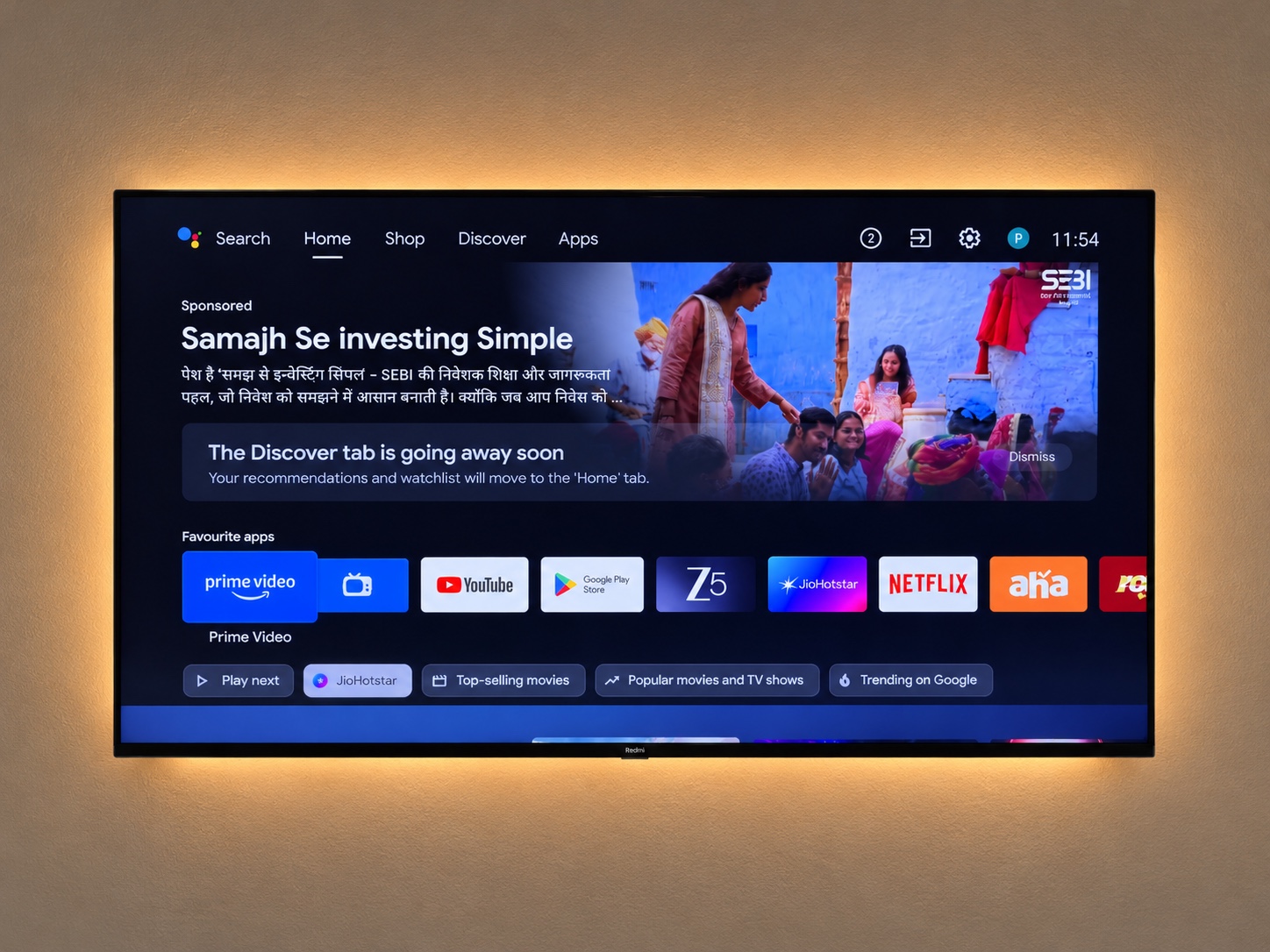
Na Mi Boxu S po úpravě stoupla volná paměť po startu zhruba z 770 MB na 1,15 GB, což u boxu s 2 GB RAM poznáš hned. Ukážeme ti dva způsoby: jednodušší přes aplikaci v telefonu a ten z videa českého youtubera Filipa Oborníka, kde celou práci udělá AI agent Claude Code.
Proč je tvůj Xiaomi televizor pomalý?
Televizory a boxy Xiaomi běží na Android TV nebo Google TV, ale výrobce do systému přidá vlastní nadstavbu. Na starších modelech je to PatchWall s doporučeními a kanály Mi TV+, na novějších karta „Mi Home“ vložená přímo do Google TV.

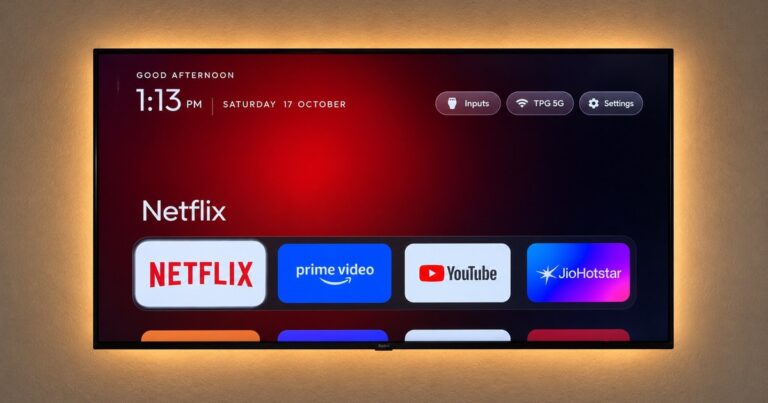
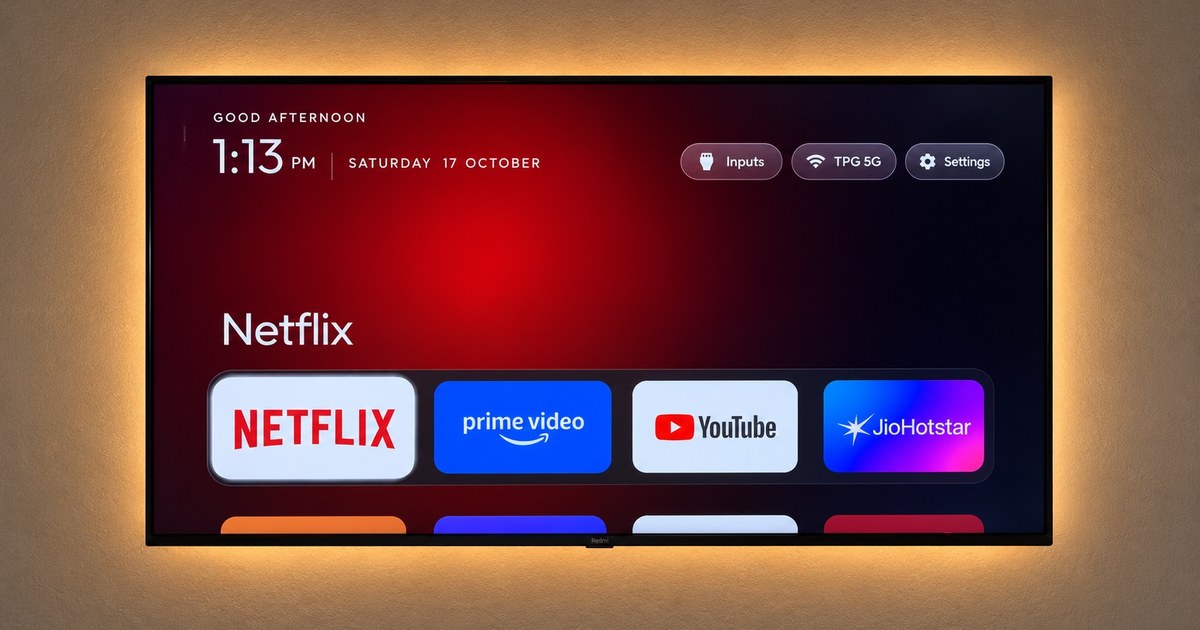
K tomu přibude analytika Xiaomi, „TV Manager“ na čištění paměti a automatická instalace partnerských aplikací. Na Mi Boxu S našli uživatelé projektu i službu Alphonso, která sleduje, co sleduješ, aby ti mohla ukazovat cílenou reklamu. Každá z těchto věcí si bere kousek paměti, které mají levnější modely málo. Na fotce od autora projektu je původní obrazovka Google TV z televize Redmi a reklamní banner na ní zabírá celou horní polovinu.
Starší modely přitom dostávají aktualizace zřídka a výrobce je už neladí. Lidé to pak řeší tak, že si k televizi koupí nový box nebo Netflix spouštějí přes herní konzole. Základní triky, například zkrácení animací, jsme už popsali v návodu, jak zrychlit Android TV. CleanYourTV na to jde radikálněji a nahradí celou původní domovskou obrazovku.
Co CleanYourTV v televizoru změní?
Postup má tři kroky. Nejprve se uloží seznam nainstalovaných aplikací a nastavení, potom se reklamní služby, telemetrie a předinstalované aplikace vypnou příkazem systému Android, který je neodinstaluje, takže je kdykoli můžeš znovu zapnout. Nakonec se nainstaluje nový launcher o velikosti 572 kB a nastaví se jako výchozí domovská obrazovka.
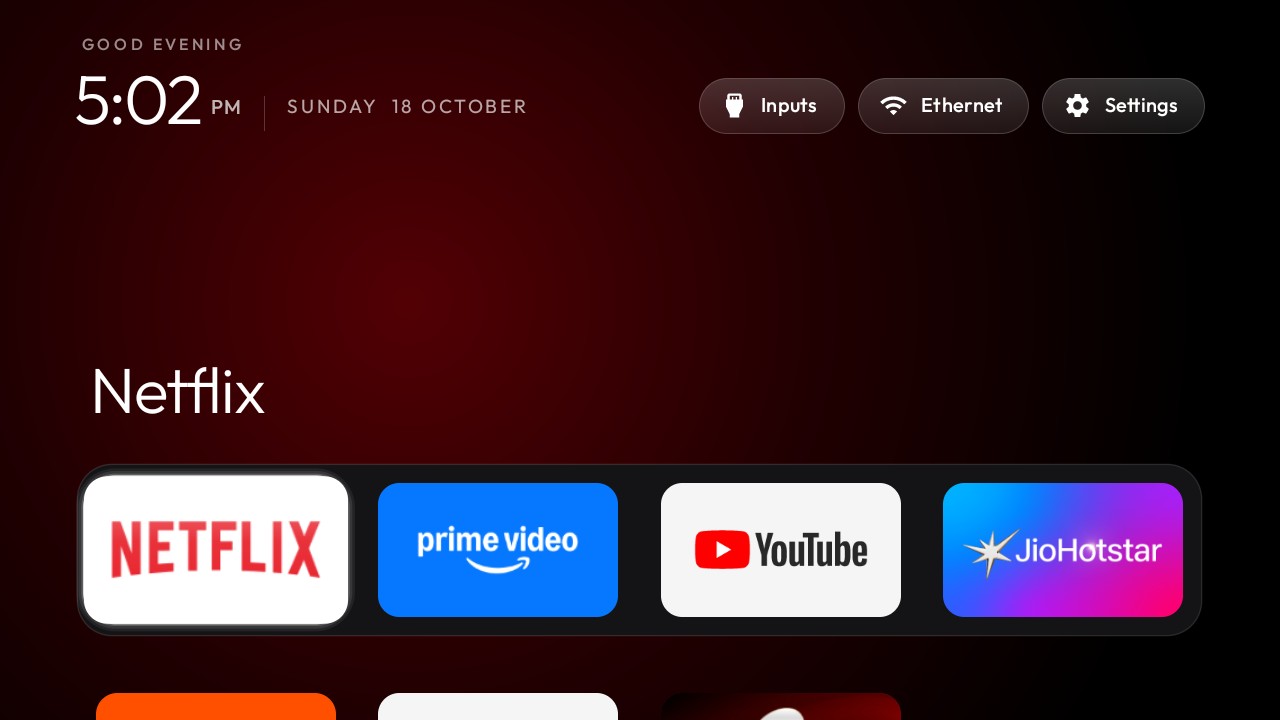
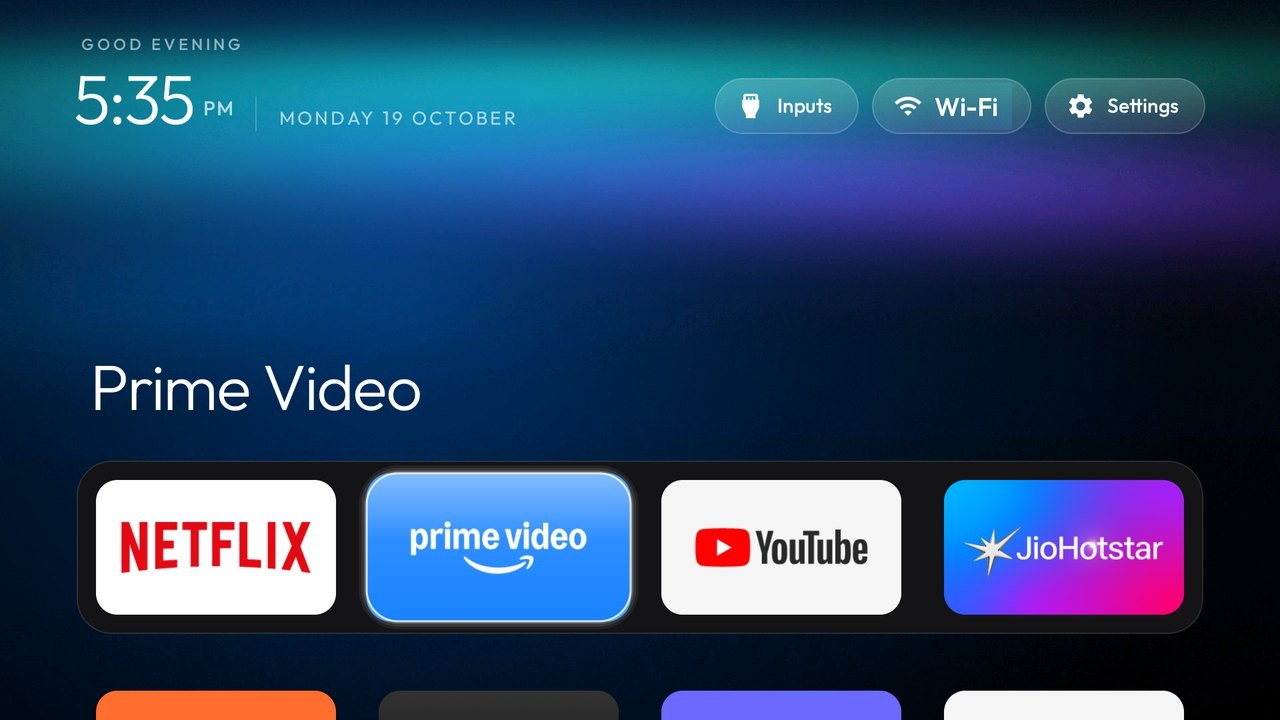
Nová obrazovka má černé pozadí, dock se čtyřmi až šesti oblíbenými aplikacemi a barevnou záři podle toho, na jaké aplikaci právě stojíš. Ostatní aplikace jsou v mřížce pod dockem a nahoře jsou tři tlačítka: HDMI vstupy, Wi-Fi a nastavení. Netflix, YouTube, Prime Video, živé vysílání, ovladač i aktualizace fungují dál a zmizí jen řádky s reklamou a aplikace, které jsi sám nenainstaloval.
Která Xiaomi zařízení jsou už ověřená
Funguje na všem s Android TV nebo Google TV, takže i na televizorech jiných značek, projektorech a TV stickách. Pro tato zařízení Xiaomi a Redmi už mají uživatelé v repozitáři hotový a vyzkoušený seznam:
- Xiaomi Mi Box S (první i druhá generace, Android TV 9 i 12) a starší Mi Box 3 a Mi Box 4S Pro,
- Xiaomi TV A Pro 2026 a 43palcový TV A 2025 s Google TV 14,
- starší Mi TV 4A a Mi TV 4i, a k tomu přes třicet dalších televizorů Xiaomi uvedených podle interního označení MiTV,
- tři televizory Redmi a projektory Xiaomi Smart Projector L1 Pro a C025.
Pokud tvůj model není v seznamu, nevadí. Aplikace i AI agent si nejdřív přečtou, co je v televizi nainstalované, a před vypnutím čehokoli se tě zeptají. Na Fire TV od Amazonu se dají jen vypnout aplikace, protože Fire OS cizí launcher nepovolí. Samsung, LG a Hisense s VIDAA neběží na Androidu, takže na nich CleanYourTV nespustíš vůbec.
Krok 1: Zapni na televizoru ladění
U obou způsobů musí televizor nejprve povolit připojení z telefonu nebo počítače. Na Xiaomi to zvládneš za minutu:
- Otevři Nastavení, přejdi do položky Předvolby zařízení (na Google TV Systém) a zvol Informace.
- Najdi položku Sestavení (Android TV OS build) a stiskni na ní OK na ovladači sedmkrát, dokud se nezobrazí hlášení, že jsi vývojář.
- Vrať se a otevři nové menu Možnosti pro vývojáře.
- Zapni Ladění přes USB. Pokud tam vidíš i Ladění přes síť nebo Bezdrátové ladění, zapni i to.
- Televizor nech zapnutý a připojený ke stejné Wi-Fi síti jako telefon nebo počítač.
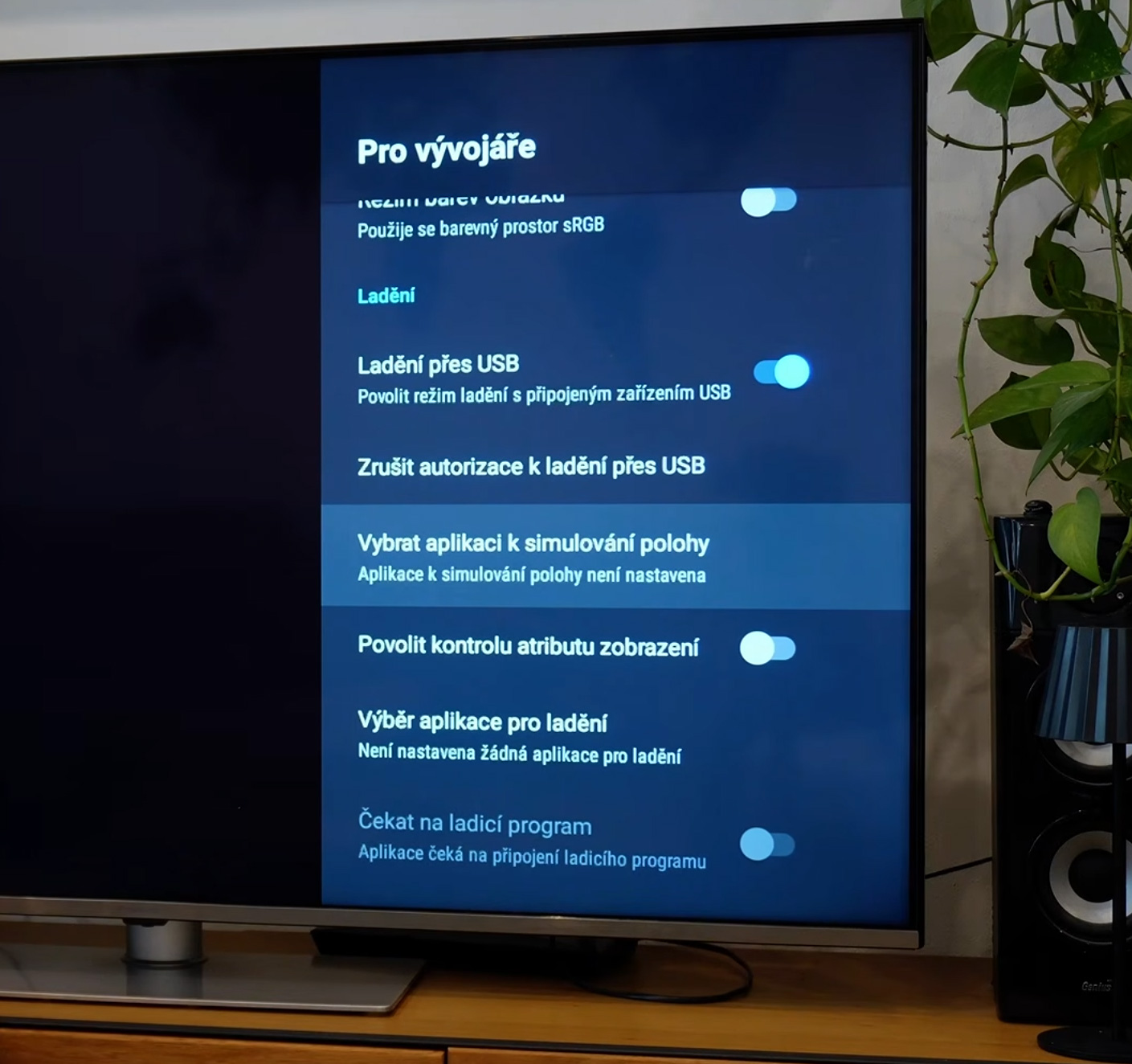
Na některých verzích systému je cesta v menu trochu jiná. Když se později na televizoru objeví okno „Povolit ladění přes USB?“ s otiskem počítače nebo telefonu, potvrď ho. Povolení platí jen pro toto jedno zařízení, ne pro kohokoli v tvojí síti.
Způsob A: Z telefonu, bez počítače
Pro většinu lidí je nejjednodušší komunitní aplikace Clean Your TV pro Android, kterou autor projektu povolil používat pod stejným názvem. Potřebuješ telefon s Androidem 9 nebo novějším se zapnutým zámkem obrazovky a aplikaci nainstaluješ z obchodu F-Droid. Celé to podle autorů trvá asi pět minut:
- Otevři aplikaci a ťukni na Start. Aplikace najde televizor v síti a na obrázcích ukáže, kde povolit připojení.
- Počkej na analýzu. Aplikace zobrazí plán, co by vypnula a co zůstane. Dokud nic nepotvrdíš, nic se nemění a seznam si můžeš upravit.
- Ťukni na Make it clean. Telefon si nejprve uloží bod obnovy a potom vypne aplikace a nastaví novou domovskou obrazovku.
- Na konci nech aplikaci vypnout ladění na televizoru.
Aplikace má i pojistku pro případ, že ti během změny vypadne Wi-Fi nebo se vybije telefon. Pokud televize do 150 sekund nedostane potvrzení, sama si vrátí původní domovskou obrazovku. Kdo nechce F-Droid, může zkusit podobnou aplikaci TidyTV z Google Play nebo program CleanMyTV pro Windows a Mac. Jde ale o projekty nezávislých vývojářů, které autor CleanYourTV nespravuje.
Způsob B: Přes Claude Code jako ve videu
Filip Oborník ve svém videu ukazuje, jak celou práci přenechal AI agentovi Claude Code. Ten se s televizorem spojí přes Wi-Fi, zjistí model a čip, najde hotový seznam pro stejný firmware a zeptá se tě, co chceš zachovat.
Kromě Claude Code s předplatným Claude to podle autorů zvládne i Codex, Gemini CLI či DeepSeek Harness. Na počítači musíš mít Python 3, Javu (JDK 17 až 22) a Android SDK 34, které agent potřebuje k sestavení launcheru.
- Vytvoř si složku, například s názvem televize, aby sis věděl, ke které patří záloha.
- Otevři v ní agenta a požádej ho, aby naklonoval repozitář Gathin23/cleanyourtv.
- Zkopíruj do agenta celý text ze souboru PROMPT.md a doplň model televize.
- Potvrď v televizi povolení ladění pro počítač.
- Odpověz na otázky: které aplikace používáš, kolik míst má mít dok a v jakém pořadí, jestli chceš zachovat Google Asistenta, Chromecast a aktualizace a jestli má televize po zapnutí ukázat živé vysílání nebo domovskou obrazovku.
Agent udělá zálohu, vypne vybrané aplikace, sestaví a nainstaluje launcher a každý krok si ověří na snímku obrazovky staženém z televize. Na rozdíl od aplikace si tu vzhled přizpůsobíš podle toho, jak chceš. Odborník agentovi poslal fotku obýváků a požádal ho, aby barvy a pozadí sladili s dřevěným nábytkem a zelenými květy.
Podle jeho zkušeností se televize po úpravě probudí okamžitě, YouTube i Netflix se spustí bez čekání a na obrazovce má Oborník jen to, co opravdu používá. Před úpravou zvažoval, jestli televizi vymění za novou, nebo ke streamování bude dál používat PlayStation.
| - | Aplikace Clean Your TV | Claude Code na počítači |
|---|---|---|
| Co potřebuješ | telefon s Androidem 9+ | počítač / Python / JDK / Android SDK |
| Trvání | přibližně 5 minut | přibližně 15 minut |
| Cena | zdarma | předplatné AI agenta |
| Vlastní vzhled | dok a téma | cokoli / i podle fotky |
| Obnova | z bodu obnovení v telefonu | jeden příkaz restore |
Na co si dát pozor
- Po dokončení vypni ladění. Síťové ladění běží na portu 5555 nešifrovaně a na některých firmwarech se k televizi potom připojí kdokoli ve tvé síti. V Možnostech pro vývojáře vypni všechny přepínače ladění a zruš oprávnění. Nový launcher funguje i bez nich.
- Mi Box S a USB. Zapnuté ladění přes USB na Mi Boxu S vypne napájení USB portu, takže připojený disk nebo reproduktor přestane fungovat, dokud ladění nevypneš.
- Aktualizace firmwaru vrátí část změn. Vypnuté aplikace se po ní mohou vrátit a domovskou obrazovkou bude znovu původní launcher. Na Mi Boxu S služba aktualizací dokonce znovu nainstalovala PatchWall do tří minut, proto jej seznam vypíná jako první. Stačí postup zopakovat.
- Google TV a průvodce nastavením. Na novějších televizích Xiaomi s Google TV 14 je třeba spolu s původním launcherem vypnout i průvodce nastavením, jinak se systém každou minutu restartuje. Hotové seznamy to řeší za tebe, proto je nevynechávej.
- Pozor na falešné stránky. Oficiální jsou jen cleanyour.tv a repozitář na GitHubu. Weby s podobným názvem, například cleanyourtv.com, autoři projektu nespravují a hotový APK soubor launcheru nikde nenabízejí.
- Jak vrátit vše zpět. V aplikaci stačí použít bod obnovení, při ručním postupu jeden příkaz restore. Vypnuté aplikace se dají zapnout i v Nastaveních televize v části Aplikace a v krajním případě pomůže obnovení továrního nastavení.
Když nepomůže ani čistý launcher
Pokud máš první Mi Box S se systémem Android TV 9 a bezpečnostní záplatou z roku 2021, čistý launcher ho zrychlí, ale nové verze aplikací mu paměť časem stejně zaplní. V tom případě se vyplatí sáhnout po novém boxu. Xiaomi TV Box S 3. generace má Google TV, 2 GB RAM, 32 GB úložiště a 4K s Dolby Vision i HDR10+. Na Heurece ho 21. 11. 2026 koupíš od 79,89 € (cca 2 000 Kč), přičemž populární obchody ho prodávají kolem 83 € (cca 2 000 Kč). Menší Xiaomi TV Stick 4K 2. generace se schová za televizor a začíná na 72 € (cca 1 800 Kč).
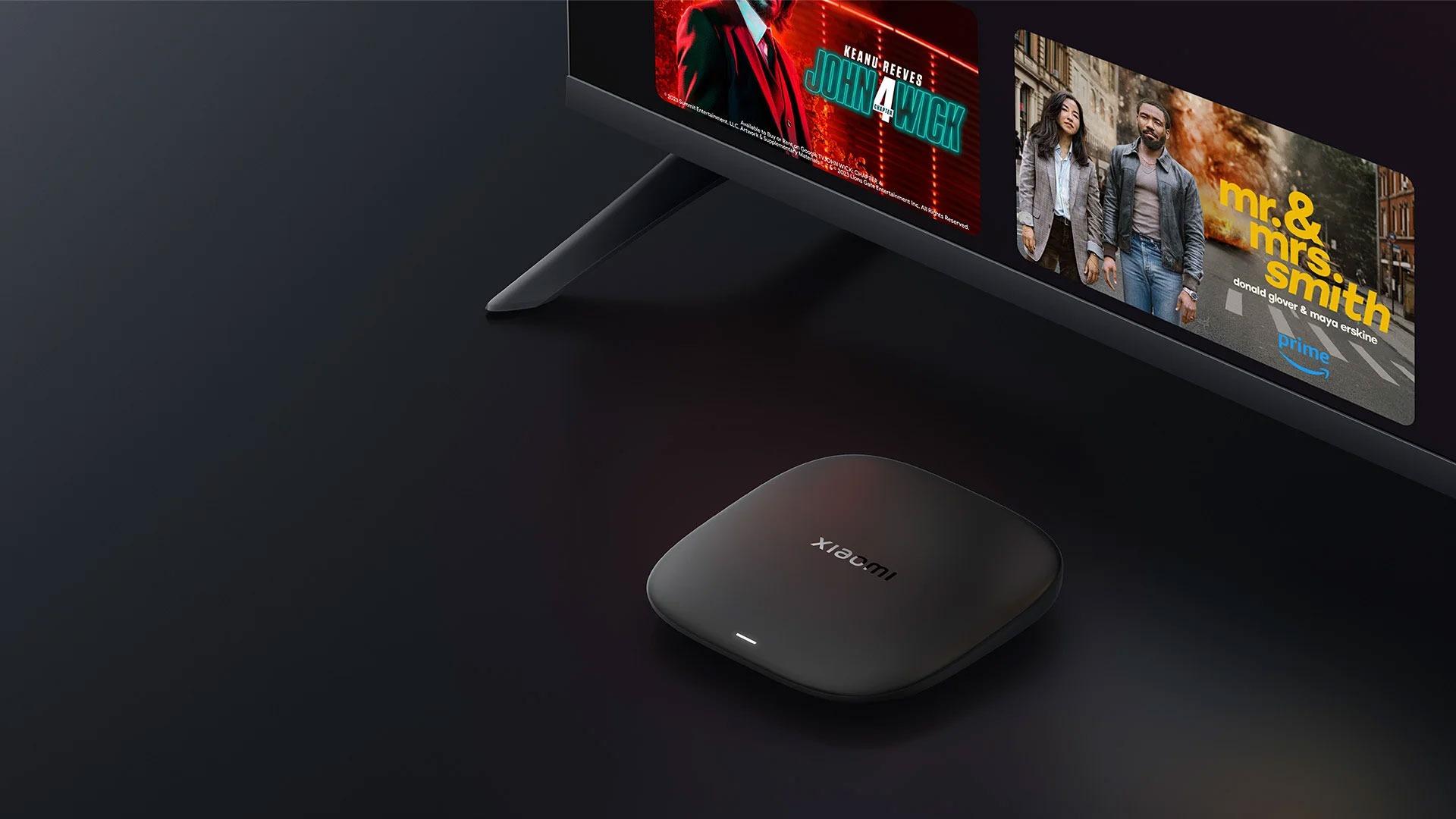
Paměťová krize se podepsala i na boxech: TV Box S 3. generace zdražil o 60 %. Pokud ti 2 GB RAM nestačí, podívej se i na naše srovnání s Homatics Box 4K Pro, který má stejný čip a dvakrát více paměti. I na nový box si můžeš nainstalovat CleanYourTV, seznam pro jeho předchůdce Mi Box S 2. generace je v repozitáři už hotový.
Pro další přísun novinek ze světa Xiaomi sleduj i nadále náš web Xiaomi Planet, přidej se do naší facebookové skupiny, kde tvoříme aktivní komunitu a vzájemně si pomáháme. Odebírej také náš Telegram, kde každý den přidáváme ty nejlepší nabídky a kupony z Číny.
Nepropásni nejlepší kupóny 📩
Přihlas se k odběru a nové kupóny ti pošleme e-mailem dřív, než vyprší. Posíláme ho jen jednou měsíčně — žádný spam.